
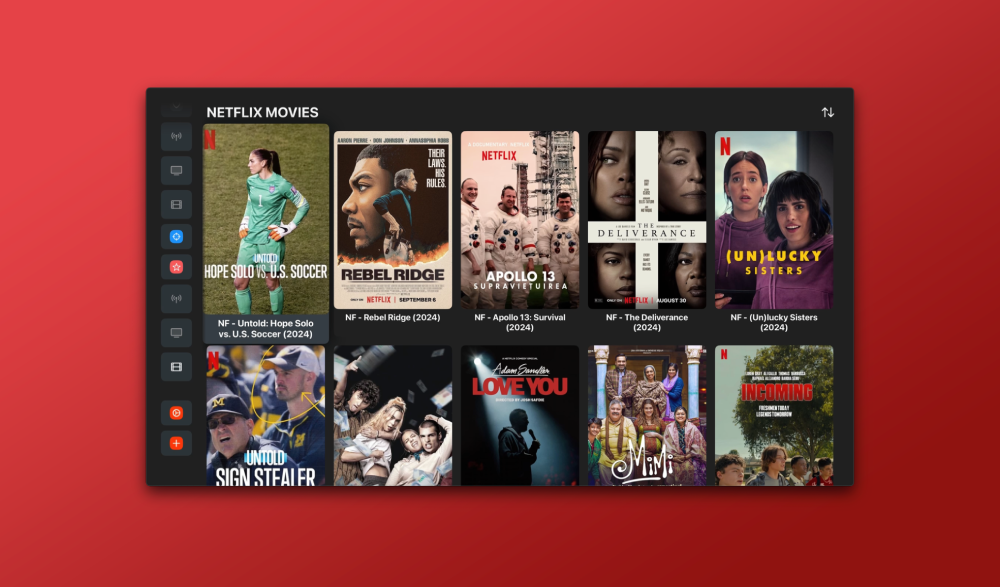
1. Ladda ner UHF Love Your IPTV från Apple App-store
Du börjar med att besöka din Apple-enhets App Store. Sök sedan på "UHF Love Your IPTV" så får du upp korrekt applikation direkt för nedladdning. Ladda ned UHF på din enhet. När nedladdningen är klar - öppna appen.
2. Välj "Create Playlist"
När du väl har öppnat appen så är det inte mycket du ser till en början, då du behöver logga in med dina inloggningsuppgifter du får av oss efter lyckad beställning. Har du inte beställt än? Klicka här.
Med dina inloggningsuppgifter till hands, väljer du i första steget "Create Playlist".
3. Välj "Xtream playlist"
Nu i nästa steg kommer en ruta om med två val, det ena "M3U8 Playlist" och det andra "Xtream Playlist", här väljer du "Xtream playlist" så kommer du vidare till nästa steg.
4. Fyll i fältet för "Name this playlist" med "uPlay+"
I steg nummer 4 behöver du skriva in själva namnet för spellistan. Här skriver du "uPlay+" och går vidare till nästa steg. I nästa steg kan du välja en valfri ikon.
5. Fyll i fältet för "URL to Xtream Server" med vår Domän-URL
I steg nummer 5 behöver du skriva in vår domän-URL, som du får av oss efter beställning.
6. Fyll i fältet för "Your Username" med ditt användarnamn
I steg nummer 6 behöver du skriva in ditt användarnamn, som du får av oss efter beställning.
7. Fyll i fältet för "Your Password" med ditt lösenord
I Steg nummer 7 behöver du skriva in ditt lösenord, som du får av oss efter beställning.
8. Tryck på knappen "Create"
När du har fyllt i allting korrekt, så återstår det bara att klicka på knappen "Create". Efter att du gjort det, kommer du se att det laddas och innehållet bockas av en efter en med en grön bock. Detta kan ta någon minut. När det är klart, är du redo att börja titta på det du vill!
Nu är du klar!
När du har loggat in och spellistan har laddats klart, kan du börja titta på din fotbollsmatch, hockeymatch, favoritfilm eller serie.